Nottaの文字起こし精度は?98.86%の根拠と精度が悪い場合の対策
miyahn8812
ユメの凸凹ルーム
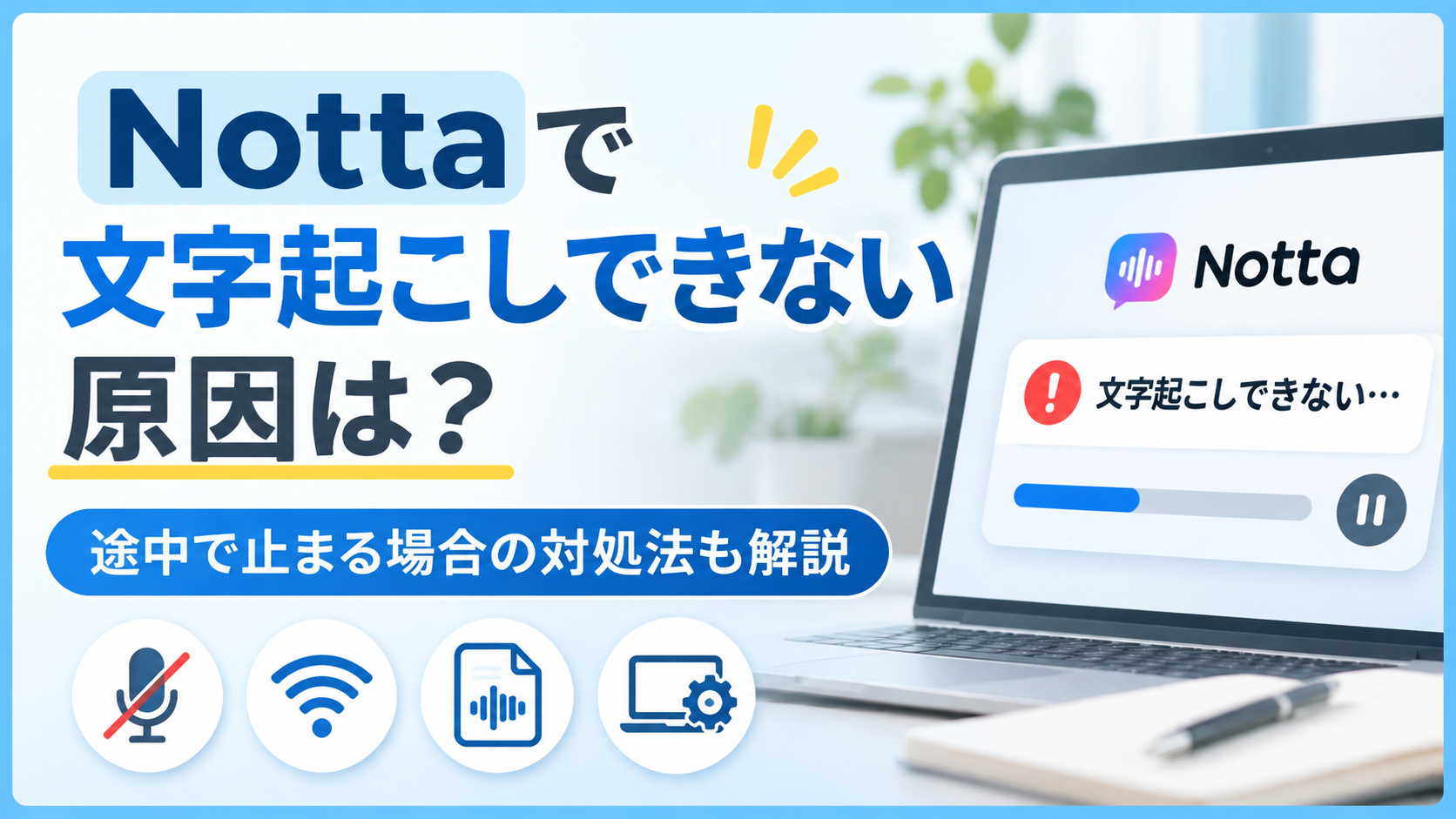
Nottaで文字起こしをしようとしたのに、途中で止まったり、結果が表示されなかったりして困っていませんか?
Nottaで文字起こしできない原因には、無料プランの時間制限、マイクの設定、通信環境などがあります。
特に無料プランでは、1回あたり3分までしか文字起こし結果を確認できないため、不具合と勘違いしやすい点に注意が必要です。
この記事では、Notta公式ヘルプの情報を参考に、文字起こしできない原因と対処法を症状別に解説します。
まずは、次の早見表から自分の症状を確認してください。
| 症状 | 最初に確認すること |
|---|---|
| 3分で文字起こしが止まる | 無料プランの時間制限 |
| 録音できない | マイクのアクセス許可 |
| テキスト化中のまま進まない | 通信環境・処理状況 |
| ファイルを取り込めない | ファイル形式・容量 |
| 文字起こし結果が空白 | 発話言語・音声データ |
Nottaで文字起こしできない場合は、次の5つを順番に確認しましょう。
Nottaの無料プランには、月間120分、1回あたり3分という文字起こしの制限があります。
そのため、月間の利用時間が残っていても、1回の録音で3分を超えた部分の文字起こし結果は確認できません。
まずはWeb版の「プラン使用状況」などから、残りの利用時間を確認しましょう。
無料プランの詳しい制限については、関連記事で解説しています。
Notta文字起こしは無料でどこまで使える?時間制限と注意点を解説
録音を開始できない場合は、マイクの設定が原因かもしれません。
NottaのWeb版では、パソコンとブラウザの両方でマイクの使用を許可する必要があります。
次の項目を確認してください。
外付けマイクやイヤホンを使用している場合は、入力機器の選択にも注意しましょう。
Nottaはインターネットを利用して音声を文字起こしするため、通信が不安定だと正常に処理できない場合があります。
文字起こしが進まないときは、Wi-Fiの接続状況を確認し、必要に応じて別のネットワークへ切り替えてみましょう。
また、Nottaのモバイルアプリでリアルタイム録音する場合もインターネット接続が必要です。
通信できない場所では、スマホの録音アプリで音声を保存し、後からNottaへ取り込む方法があります。
音声ファイルをアップロードできない場合は、ファイルの形式や容量を確認しましょう。
NottaはMP3、WAV、M4Aなどに対応していますが、特殊なエンコード方式のファイルは正常に処理できない場合があります。
また、ファイルのサイズや再生時間にも上限があります。
取り込めない場合は、対応形式への変換やファイルの分割を検討してください。
詳しい対応形式や上限は、Notta公式ヘルプセンターで確認できます。
設定や通信環境に問題がない場合は、アプリやブラウザを再起動してみましょう。
Notta公式ヘルプでも、アップロードできない場合の対処法として、ブラウザの再起動や別のブラウザでの操作などが案内されています。
スマホではアプリの更新状況も確認してください。
ただし、録音中のデータが保存されていない場合は、再起動によって失われる可能性があるため、保存状態を確認してから操作しましょう。
録音やアップロードはできるのに文字起こし結果が表示されない場合は、症状によって確認するポイントが異なります。
無料プランで3分を超えた部分が表示されない場合は、Nottaの仕様である可能性が高いです。
長時間の音声をまとめて文字起こししたい場合は、有料プランの利用を検討する必要があります。
一方、3分以内で止まる場合は、通信環境や月間の残り時間も確認してください。
「テキスト化中」の表示が続く場合は、通信環境や処理状況を確認しましょう。
Notta公式ヘルプによると、話者識別を利用している場合は、通常より処理に時間がかかることがあります。
そのため、すぐに処理が完了しなくても不具合とは限りません。
通信状態を確認してしばらく待っても改善しない場合は、公式サポートへの問い合わせを検討してください。
文字起こし結果が空白になる場合は、発話言語の設定を確認してください。
例えば、日本語の音声を文字起こしする際に、別の言語が選択されていると、正常な結果が得られない可能性があります。
また、音声ファイルに実際の会話が録音されているかも確認しましょう。
音声データが保存されている場合は、ファイルを再度アップロードする方法もあります。ただし、再処理によって利用枠が消費される場合があるため注意してください。
ここまでの対処法を試しても解決しない場合は、Notta公式サポートへ問い合わせましょう。
問い合わせる前に、次の情報を整理しておくと状況を伝えやすくなります。
エラー画面が表示されている場合は、スクリーンショットも用意しておくとよいでしょう。
はい。Nottaには無料プランがあり、月間120分の文字起こし時間が用意されています。
ただし、1回あたりの文字起こし結果は3分までという制限があります。
無料で利用できる範囲については、Notta無料プランの解説記事も参考にしてください。
必ずしも有料プランが必要なわけではありません。
マイク設定や通信環境が原因なら、無料プランのまま改善できる可能性があります。
ただし、無料プランの3分制限を超えて文字起こし結果を確認したい場合は、有料プランの利用を検討しましょう。
Nottaで文字起こしできない場合は、無料プランの時間制限、マイク設定、通信環境、ファイル形式などを確認しましょう。
特に重要なのは、無料プランの制限と実際の不具合を区別することです。
3分で文字起こしが止まる場合はプランの制限を、録音できない場合はマイク設定を、結果が表示されない場合は通信環境や発話言語を確認してください。
原因を順番に確認しても解決しない場合は、Notta公式サポートへ問い合わせましょう。
なお、長時間の文字起こしを利用したい場合は、有料プランの利用条件も確認しておくと安心です。
※この記事にはアフィリエイト広告が含まれています。