咲夜レアルマットレスの口コミを調査!良い評判と購入前に確認したいポイント
miyahn8812
ユメの凸凹ルーム
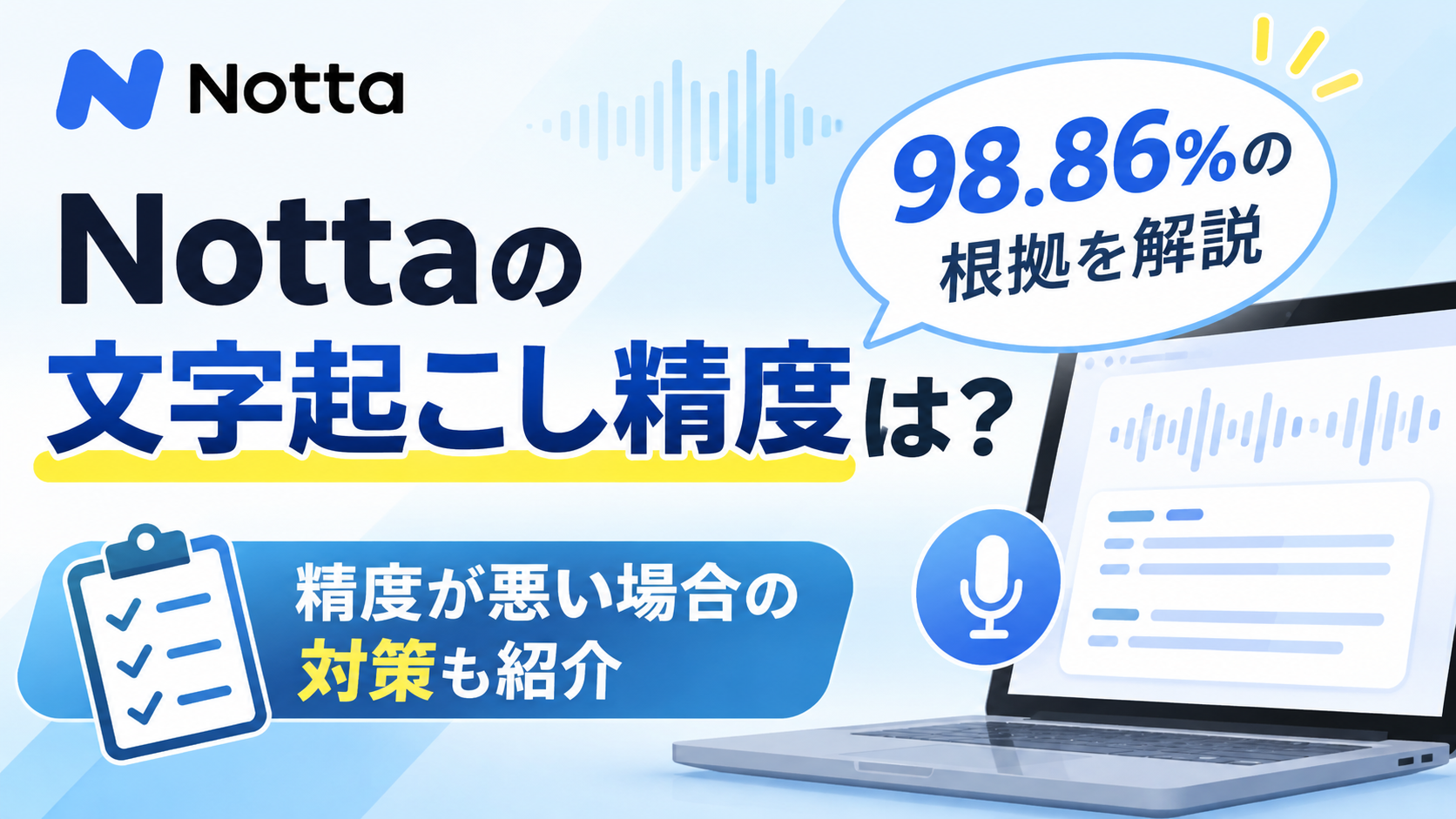
Nottaの文字起こし精度は、公式発表で最大98.86%とされています。
ただし、この数値は特定の録音環境で得られたもので、普段の会議やインタビューでも同じ精度になるとは限りません。
では、98.86%という数字はどこまで信頼できるのでしょうか。
この記事では、Notta公式情報をもとに、精度の根拠と認識率が下がる原因、文字起こしの精度を上げる方法を解説します。
Nottaが公表する98.86%は、静かな会議室で行われた自社調査の結果です。
公式記事には、次の測定条件が記載されています。
| 測定項目 | 条件 |
|---|---|
| 測定場所 | 静かな会議室 |
| 周囲の騒音 | 約40dB |
| 録音機器 | 外部マイク |
| マイクとの距離 | 約1m |
| 話者数 | 4人 |
| 発言状況 | 発言が重ならないように会話 |
| 調査主体 | Nottaによる自社調査 |
つまり、98.86%は比較的聞き取りやすい音声で得られた結果です。
なお、確認できる公式資料には、精度の詳しい算出式や検証に使われた音声の全文までは示されていません。
第三者機関による独立した測定結果でもないため、すべての利用環境で同じ精度が得られると判断することはできません。
Notta公式ヘルプには、会議の種類による認識率の目安も掲載されています。
| 会議の種類 | 認識率の目安 |
|---|---|
| 整然と発言する会議 | 90%以上 |
| 自由な会話が多い打ち合わせ | 50〜80%程度 |
ただし、こちらは2022年に更新された公式ヘルプの情報であり、現在の性能を示す最新の測定値ではありません。
この案内からも、文字起こしの結果は会議の進め方や録音条件に左右されることが分かります。
参考:Notta公式ヘルプ|文字起こしの精度はどれぐらいですか?
Nottaの文字起こし精度が悪いと感じたら、まず録音環境と設定を確認しましょう。
公式ヘルプで案内されている改善策を、原因と合わせて整理しました。
| 主な原因 | 対策 |
|---|---|
| 雑音が多い | 静かな場所で録音する |
| 声が小さい・遠い | マイクの位置を調整する |
| 発言が重なる | 一人ずつ明瞭に話す |
| 言語設定が違う | 発話言語を確認する |
| 専門用語の誤変換 | 単語登録機能を活用する |
それぞれの対策について、具体的に説明します。
周囲の雑音が多いと、文字起こししたい声が聞き取りにくくなります。
エアコンの音や周囲の会話が大きい場所では、できるだけ静かな部屋へ移動しましょう。
録音場所を変えられない場合は、マイクが不要な音を拾いにくい位置に調整する方法もあります。
話し手からマイクが遠いと、録音される声が小さくなり、誤変換につながる可能性があります。
スマートフォンを使う場合は、机の端ではなく、発言者の声を拾いやすい場所に置きましょう。
広い会議室では、外部マイクの使用も検討できます。
録音を始める前に短いテストを行い、音声が明瞭に聞こえるか確認しておくと安心です。
複数人が同時に話すと、それぞれの声が重なり、正しく文字起こしされない場合があります。
会議ではできるだけ一人ずつ発言し、早口になりすぎないように意識しましょう。
特に、議事録として重要な決定事項を記録する場面では、発言を明瞭にすることが大切です。
Nottaでは、文字起こしする音声に合った発話言語を設定する必要があります。
日本語の会話を文字起こしする場合は、開始前に日本語が選択されているか確認しましょう。
文字起こし結果が別の言語になったり、意味の通らない文章が表示されたりする場合は、言語設定が原因の可能性があります。
人名や会社名、業界特有の言葉が正しく変換されない場合は、Nottaの単語登録機能を活用できます。
例えば、社内で使う製品名や略語を登録しておくことで、誤変換を減らせる可能性があります。
単語登録は無料プランでも利用できますが、登録数には制限があります。また、利用する機能によっては登録した単語が反映されない場合があります。
すでに録音した音声ファイルをNottaにアップロードする場合は、元の音声の品質が重要です。
Notta公式ヘルプでは、音声認識の精度を高めるために非圧縮のWAV形式を推奨しています。
ただし、音質の悪いファイルを後からWAV形式に変換するだけで、失われた音声情報が復元されるわけではありません。
録音し直せる場合は、静かな場所で音声を取り直す方法が考えられます。
録音し直せない場合は、文字起こし結果を元の音声と照合し、聞き取れる範囲で修正しましょう。
参考:Notta公式ヘルプ|文字起こしの精度を上げるためには?
Nottaが自分の用途に合っているかを判断するには、実際に使う予定の音声で試すのが分かりやすい方法です。
Nottaには無料プランがあり、利用可能な範囲で文字起こしを試せます。
確認するときは、次の3つをチェックしてみましょう。
特に、会議の議事録やインタビュー記事に使う場合は、数字や否定表現など、意味が変わりやすい部分を確認することが大切です。
無料プランには文字起こし時間などの制限があるため、最新の利用条件を確認してから試しましょう。
自分が利用する環境に近い音声で試せば、公式の精度数値だけでは分からない使い勝手を判断しやすくなります。
最後に、文字起こし精度について気になりやすい疑問を紹介します。
方言や早口の音声でも文字起こしを試せますが、正確に認識できるとは限りません。
Notta公式ヘルプでは、精度向上のために明瞭な発音や、方言・訛りを抑えた話し方を推奨しています。
方言が多い会話を文字起こししたい場合は、短い音声で認識結果を確認しておくとよいでしょう。
録音環境や設定を見直しても改善しない場合は、Notta公式サポートへの相談を検討しましょう。
問い合わせ時には、問題が発生した環境や文字起こし結果などを伝えると、状況を説明しやすくなります。
なお、録音データに個人情報や機密情報が含まれる場合は、共有してよい内容か確認してから送信してください。
Nottaが公表する98.86%は、特定の録音条件で得られた自社調査の数値です。
実際の文字起こし精度は録音環境や話し方によって変わるため、利用する音声に近い条件で試すことが大切です。
まずは無料プランで短い音声を文字起こしし、認識結果や修正のしやすさを確認してみましょう。
※この記事にはアフィリエイト広告が含まれています。